블로그
블로그

셀링부스터
2026.11.11지식
피그마로 쇼핑몰 상세페이지 만들기, 반응형 디자인 및 제작 팁 2026 가이드
피그마로 쇼핑몰 상세페이지 만들기 핵심 가이드입니다. 반응형 디자인과 프로토타이핑 활용법까지, 완성도 높은 상세페이지 제작 노하우를 알려드립니다.
피그마로 상세페이지 만들기 — 올릴 곳에 따라 작업 방식이 갈린다
최종 업데이트 2026.11 · 네이버·ESM Plus 등 플랫폼 업로드 규격, Figma Community Free Resource License, W3C WCAG 2.2 기준
상세페이지 제작 가이드에서 흔히 나오는 12컬럼 그리드와 반응형 브레이크포인트는 오픈마켓에 올리는 상세페이지에는 적용되지 않습니다. 오픈마켓 상세페이지는 고정 폭 이미지로 업로드되고, 폭은 플랫폼마다 770~980px로 다릅니다. 반응형 설계가 의미를 갖는 것은 자사몰처럼 HTML과 CSS를 직접 쓰는 경우입니다. 이 글은 두 경우를 나눠 정리했습니다.
-
플랫폼별 권장 가로 폭이 다릅니다. 스마트스토어 848px, G마켓 860px, 옥션 980px, 쿠팡 780px 수준
-
용량 제한 차이가 더 큽니다. 스마트스토어는 20MB까지이지만 G마켓·옥션은 1,000KB로 20배 차이
-
Figma 커뮤니티 무료 파일은 CC BY 4.0이 아니라 Figma의 Community Free Resource License가 적용되며, 금지 행위에 수정·2차 저작물 작성이 열거돼 있습니다

상세페이지는 어디에 올라갈까?
올리는 곳에 따라 결과물의 형태가 다릅니다. 이 구분을 먼저 해야 작업 방식이 정해집니다.
|
구분 |
오픈마켓 |
자사몰 |
|---|---|---|
|
결과물 |
고정 폭 이미지 파일 |
HTML·CSS 마크업 |
|
반응형 |
적용 불가, 플랫폼이 자동 축소 |
브레이크포인트로 직접 제어 |
|
폭 기준 |
플랫폼별 권장 폭에 맞춤 |
가변 |
|
텍스트 |
이미지에 포함돼 검색에 안 잡힘 |
본문 텍스트로 색인 가능 |
|
수정 |
이미지 전체 재업로드 |
해당 영역만 수정 |
네 번째 항목이 중요합니다. 이미지에 넣은 글자는 검색 엔진이 읽지 못합니다. 오픈마켓 상세페이지를 이미지로만 구성하면 그 안의 문구는 검색 노출에 기여하지 않으므로, 상품명과 상품정보 입력란의 텍스트가 더 중요해집니다. 상품명 구성 기준은 스마트스토어 상품명 작성법에 정리해 두었습니다.
플랫폼별 업로드 규격
|
플랫폼 |
권장 가로 폭 |
용량 |
비고 |
|---|---|---|---|
|
스마트스토어 |
848px (GIF 860px) |
20MB까지 |
네이버 공식 안내 |
|
G마켓 |
860px |
1,000KB |
ESM Plus 공식 |
|
옥션 |
980px (최대 폭) |
1,000KB |
ESM Plus 공식 |
|
쿠팡 |
780px 내외 |
업로드 전 확인 |
GIF 사용 불가 |
|
11번가 |
800~831px 내외 |
업로드 전 확인 |
통용 기준 |
|
티몬 |
770px 내외 |
업로드 전 확인 |
통용 기준 |
공식 안내가 있는 쪽과 업계에서 통용되는 값이 섞여 있으므로, 입점한 플랫폼의 판매자센터 공지를 직접 확인하는 편이 정확합니다. 규격은 수시로 바뀝니다.
오픈마켓용으로 만들 때
고정 폭 이미지를 만드는 작업입니다. 피그마에서는 프레임 폭을 플랫폼 규격에 맞춰 두고 시작합니다.
어느 폭으로 작업할까
여러 마켓에 동시에 입점한다면 선택지가 두 가지입니다.
-
가장 좁은 폭을 기준으로 하나만 제작 — 쿠팡 780px 기준으로 만들면 다른 마켓에서는 양옆에 여백이 생기지만 글자가 잘리지 않습니다. 관리가 간단합니다
-
플랫폼별로 분리 제작 — 피그마에서 컴포넌트와 오토 레이아웃으로 구성해 두면 프레임 폭만 바꿔 각 규격으로 내보낼 수 있습니다. 작업량은 늘지만 여백 손실이 없습니다
처음에는 첫 번째 방식이 현실적입니다. 상세페이지를 한 번 만들고 끝내는 경우는 드물고 수정이 반복되므로, 관리 대상이 하나일 때 운영 부담이 훨씬 적습니다. 판매량이 특정 마켓에 집중되면 그 마켓만 전용으로 다시 만드는 순서가 낫습니다.
용량이 가장 빡빡한 곳을 기준으로
G마켓과 옥션의 1,000KB 제한이 가장 제약이 큽니다. 스마트스토어 20MB에 맞춰 만들면 ESM Plus 업로드에서 막힙니다. 세로로 긴 이미지를 섹션 단위로 분할해 업로드하면 파일당 용량이 줄고 로딩도 빨라집니다. 분할 단위를 피그마 프레임과 맞춰 두면 수정할 섹션만 다시 내보낼 수 있습니다.
글자 크기는 모바일 축소를 감안해서
오픈마켓 상세페이지는 모바일에서 플랫폼이 폭에 맞춰 자동 축소합니다. 848px로 만든 이미지가 모바일 화면 폭에 맞게 줄어들면서 글자도 함께 작아집니다. 데스크톱에서 적당해 보이는 크기가 모바일에서 읽기 어려워지는 이유입니다.
피그마에서 작업할 때는 프레임을 모바일 폭 비율로 축소해 놓고 가독성을 확인하는 과정을 넣는 편이 좋습니다. 본문 글자는 여유 있게 키우고, 꼭 필요한 정보는 이미지 밖 상품정보 입력란에도 함께 적어 두는 쪽이 안전합니다.
자사몰용으로 만들 때
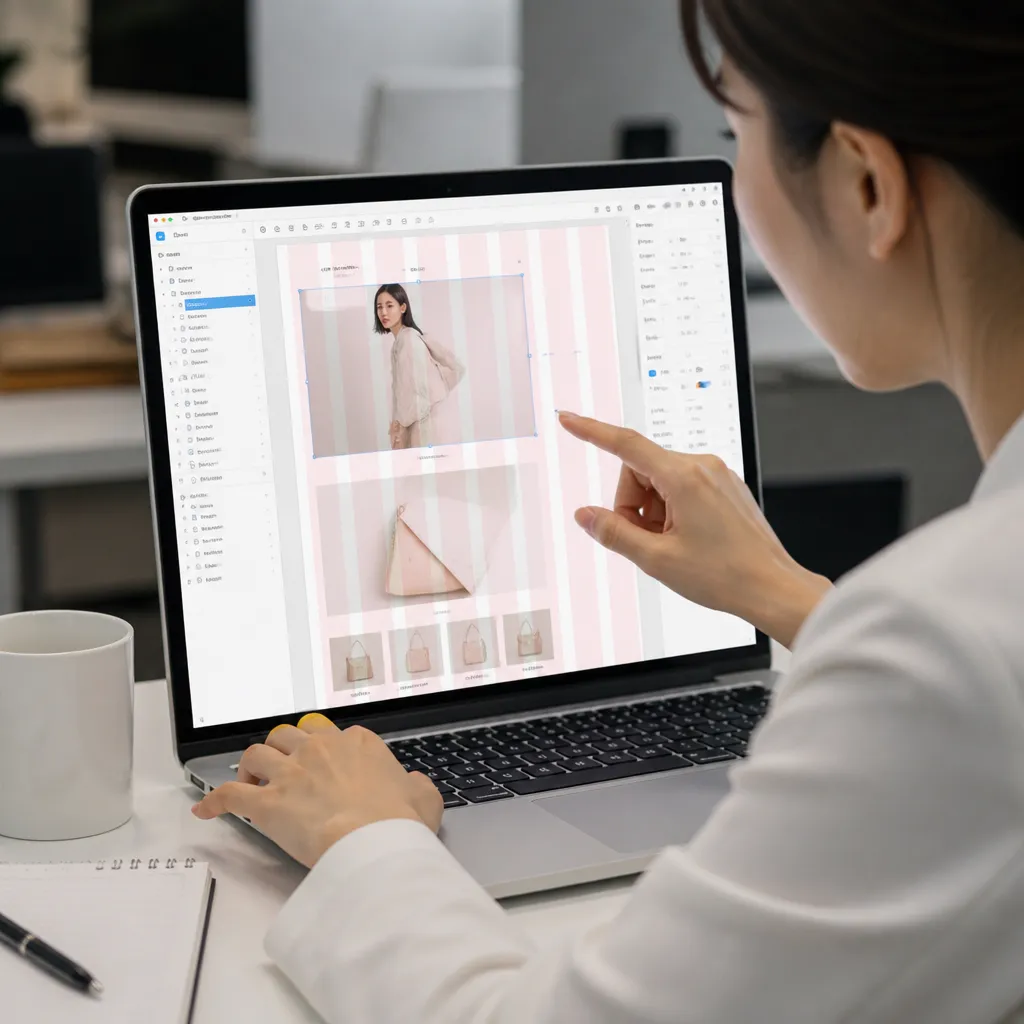
여기서는 반응형 설계가 실제로 필요합니다. 오토 레이아웃과 브레이크포인트를 쓰는 작업입니다.
오토 레이아웃의 크기 조정 속성은 세 가지이고, 조합해서 가변 레이아웃을 만듭니다.
|
속성 |
동작 |
용도 |
|---|---|---|
|
Hug contents |
내부 콘텐츠 크기에 맞춤 |
텍스트나 아이콘 크기에 따라 영역이 조절되는 버튼·태그 |
|
Fill container |
부모 컨테이너 공간을 채움 |
화면 폭에 따라 늘어나야 하는 영역 |
|
Fixed |
지정한 픽셀 값을 유지 |
썸네일처럼 크기가 고정돼야 하는 요소 |
브레이크포인트는 640px, 768px, 1024px, 1280px, 1536px이 널리 쓰입니다. Tailwind CSS 같은 프레임워크가 기본값으로 제공하는 값이어서 관행처럼 굳어졌습니다. 레이아웃이 깨지는 실제 지점이 따로 없다면 이 값을 그대로 쓰는 편이 개발 단계의 소통 비용을 줄입니다.
터치 영역 크기 기준
W3C WCAG 2.2의 성공 기준 2.5.8 Target Size (Minimum)은 포인터 입력 대상이 24×24 CSS 픽셀 이상이어야 한다고 정하고 있으며 준수 레벨은 AA입니다. 더 엄격한 기준인 2.5.5 Target Size (Enhanced)는 44×44 CSS 픽셀을 기준값으로 씁니다.
2.5.8에는 예외가 다섯 가지 있습니다. 24px 지름 원을 중심에 그렸을 때 다른 대상과 겹치지 않는 경우(간격), 같은 페이지의 다른 컨트롤이 같은 기능을 제공하며 기준을 충족하는 경우(동등 기능), 문장 속에 있거나 line-height에 크기가 제한되는 경우(인라인), 브라우저가 정한 크기를 저자가 수정하지 않은 경우, 그리고 해당 표현이 전달 정보에 본질적이거나 법적으로 요구되는 경우입니다.
장바구니 담기처럼 전환에 직결되는 버튼은 2.5.8의 24px가 아니라 2.5.5의 44px를 기준으로 잡는 편이 안전합니다. 접근성 기준을 넘어서 실제 터치 정확도 문제이기 때문입니다.

템플릿을 쓸 때 라이선스는 어떻게 될까?
여기가 가장 자주 오해되는 지점입니다. 피그마 커뮤니티 무료 파일은 CC BY 4.0이 아닙니다.
피그마가 공개한 Community Free Resource License를 보면 성격이 분명합니다. 이 라이선스는 다운로드하는 사용자와 리소스 제작자 사이의 계약이고, 부여되는 권리는 제한적·비독점적·양도 불가이며 Figma 구독 기간 중 Figma 플랫폼 사용과 관련해서만 유효합니다.
금지 행위에 수정이 포함돼 있다
같은 라이선스 제3조는 법이 허용하는 경우를 제외하고 다음을 금지합니다.
-
제3자에게 대여하거나 제3자가 사용하도록 허용하는 행위
-
보안·기술적 보호 장치를 우회하거나 무력화하는 행위
-
리버스 엔지니어링, 디컴파일, 디스어셈블
-
수정, 번역, 2차 저작물 작성
-
독점적 고지 또는 표시 제거
템플릿을 받아 내용을 바꿔 쓰는 작업이 네 번째 항목에 해당할 수 있습니다. 그리고 이 라이선스에는 상업적 이용을 허용한다는 문구도, 출처 표기를 요구하는 문구도 없습니다. 따라서 “출처만 표기하면 상업적으로 써도 된다”는 설명은 이 라이선스에서 나오지 않습니다. 위반하면 사용 권리가 자동으로 종료되고 복사본과 파생물을 삭제해야 한다는 조항도 있습니다.
실무적으로 어떻게 할까
-
파일별 라이선스를 직접 확인 — 제작자가 CC BY 등 다른 라이선스를 명시한 파일도 있습니다. 리소스 페이지의 안내를 먼저 읽습니다
-
상업적 이용 가능 여부가 불명확하면 쓰지 않기 — 상세페이지는 판매에 쓰는 상업적 산출물입니다
-
제작자에게 문의하거나 별도 합의 — 라이선스 제6조는 사용자와 제작자가 별도 계약을 맺을 수 있도록 하고 있습니다
-
구조만 참고하고 직접 제작 — 레이아웃 흐름을 참고하되 요소는 직접 만드는 쪽이 분쟁 여지가 없습니다
이 글은 법률 자문이 아니므로, 상업적으로 활용할 계획이라면 해당 파일의 조건을 직접 확인하시기 바랍니다.

프로토타이핑은 상세페이지에 필요할까?
오픈마켓용 이미지에는 거의 필요하지 않고, 자사몰에는 쓸모가 있습니다.
오픈마켓 상세페이지는 스크롤만 가능한 이미지입니다. 클릭할 요소가 없으므로 화면 전환을 시뮬레이션할 대상이 없습니다. 이 경우 프로토타입보다 유용한 것은 프레임을 모바일 폭으로 축소해 가독성을 확인하는 작업입니다.
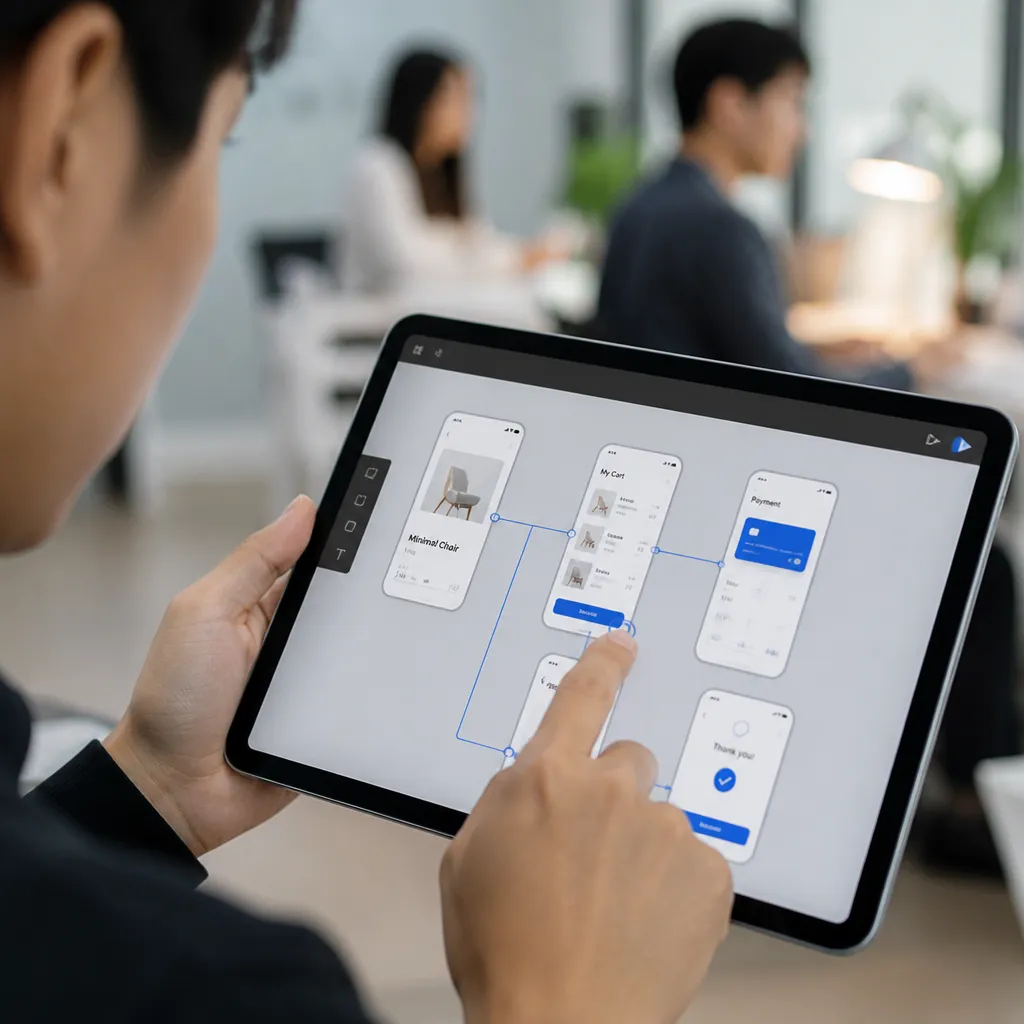
자사몰은 다릅니다. 옵션 선택에 따라 가격이 바뀌거나, 장바구니 담기 후 안내가 뜨거나, 재고가 없을 때 버튼이 비활성화되는 흐름은 개발 전에 확인해 두는 편이 낫습니다. 피그마의 변수와 조건문, 인터랙티브 컴포넌트를 쓰면 프레임을 여러 개 만들지 않고도 상태 변화를 설계할 수 있습니다.
프로토타입으로 미리 잡는 것이 좋은 이유는 비용 배수 통계 때문이 아닙니다. 설계 단계에서 수정하는 비용이 개발 후보다 몇 배 적다는 식의 수치는 출처 추적이 어려운 통념에 가깝습니다. 실질적인 이유는 더 단순합니다. 화면 흐름을 말로 설명하면 서로 다르게 이해하고, 그 차이가 개발이 끝난 뒤에 드러나기 때문입니다. 클릭해 볼 수 있는 화면이 있으면 그 오해가 먼저 걸러집니다.
상세페이지에 넣을 문구는 어떻게 정할까?
디자인보다 먼저 결정해야 하는 것이 어떤 말로 검색되는지입니다. 이미지 안의 글자는 검색에 잡히지 않으므로, 검색어는 상품명과 상품정보 텍스트에 들어가야 합니다.
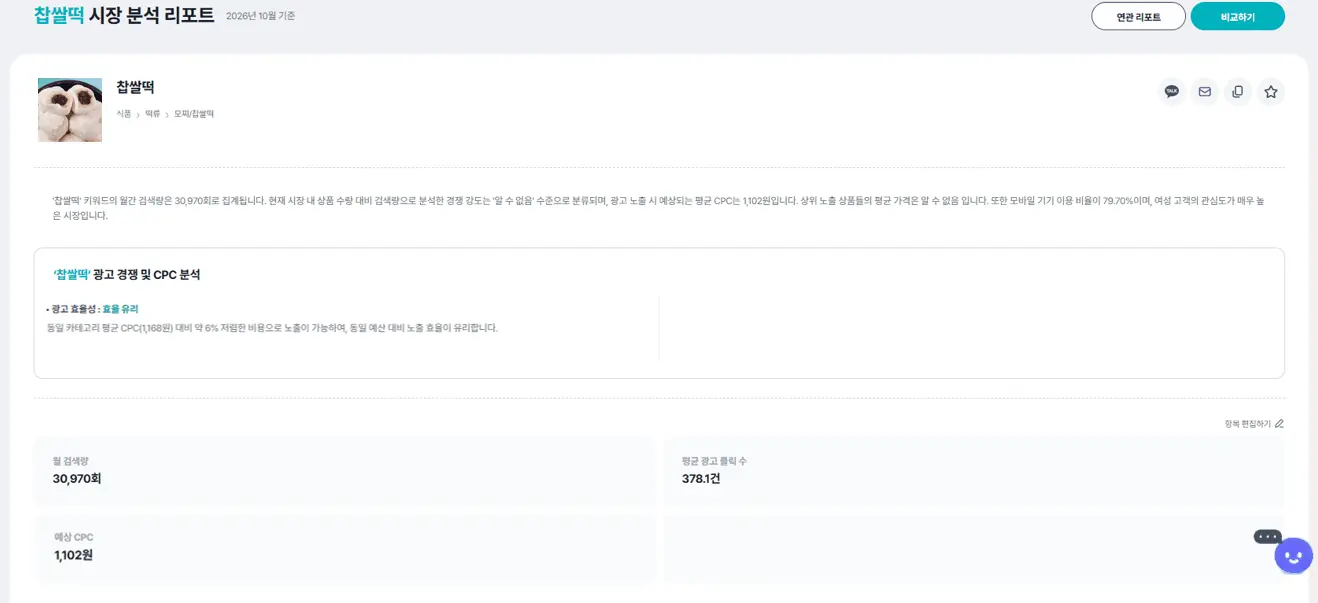
위 화면은 특정 키워드로 조회한 예시입니다. 등록 상품 수와 월 검색량, 평균 클릭당 비용, 광고 효율이 함께 표시됩니다. 상세페이지의 첫 화면에 어떤 문구를 크게 넣을지 정할 때, 실제로 검색되는 말인지 확인하고 시작하는 편이 효율적입니다.
그리고 이미지 안에만 있는 정보는 플랫폼이 읽지 못한다는 점을 설계에 반영해야 합니다. 소재, 치수, 구성, 배송 조건처럼 검색과 비교에 쓰이는 정보는 이미지와 상품정보 입력란에 모두 넣는 쪽이 안전합니다.
마무리 — 작업 전에 결정할 것은 디자인이 아니라 규격이다
상세페이지를 어디에 올릴지가 작업 방식을 결정합니다. 오픈마켓이라면 고정 폭 이미지를 만드는 일이고, 반응형 브레이크포인트는 쓸 자리가 없습니다. 플랫폼별 권장 폭은 스마트스토어 848px, G마켓 860px, 옥션 980px, 쿠팡 780px 수준으로 다르고, 용량은 G마켓·옥션의 1,000KB가 가장 빡빡합니다. 여러 마켓에 입점했다면 가장 좁은 폭과 가장 작은 용량 제한을 기준으로 하나를 만들어 관리하는 편이 현실적입니다.
자사몰이라면 반응형이 실제 과제가 됩니다. 오토 레이아웃의 세 속성을 조합하고, 널리 쓰이는 브레이크포인트를 따르고, 터치 영역은 WCAG 2.2의 24×24 CSS 픽셀을 최소선으로 보되 전환에 직결되는 버튼은 44×44를 기준으로 잡는 쪽이 안전합니다.
템플릿을 쓸 계획이라면 라이선스를 먼저 확인해야 합니다. 피그마 커뮤니티 무료 파일에 적용되는 Community Free Resource License는 CC BY 4.0이 아니고, 수정과 2차 저작물 작성을 금지 행위로 열거하며 상업적 이용 허용 여부를 명시하지 않습니다. 상세페이지는 판매에 쓰는 상업적 산출물이므로 조건이 불명확하면 쓰지 않는 쪽이 낫습니다.
FAQ
오픈마켓 상세페이지도 반응형으로 만들어야 하나요?
아닙니다. 오픈마켓 상세페이지는 고정 폭 이미지로 업로드되고 모바일에서는 플랫폼이 폭에 맞춰 자동 축소합니다. 반응형 브레이크포인트를 적용할 대상이 없습니다. 대신 축소됐을 때 글자가 읽히는지를 확인하는 작업이 필요합니다. 반응형은 자사몰처럼 HTML과 CSS를 직접 쓰는 경우에 해당합니다.
여러 마켓에 입점했는데 상세페이지를 몇 개 만들어야 하나요?
가장 좁은 폭을 기준으로 하나만 만들어 공통으로 쓰는 방식이 관리가 간단합니다. 쿠팡 780px 기준으로 만들면 다른 마켓에서 양옆에 여백이 생기지만 글자가 잘리지 않습니다. 용량은 G마켓·옥션의 1,000KB가 가장 제약이 크므로 이 기준에 맞추면 다른 마켓에서도 통과합니다. 판매가 특정 마켓에 집중되면 그 마켓 전용으로 다시 만드는 순서가 낫습니다.
피그마 커뮤니티 템플릿을 상업적으로 써도 되나요?
파일별로 확인해야 합니다. 피그마의 Community Free Resource License는 CC BY 4.0이 아니며, 상업적 이용을 허용한다는 문구도 출처 표기를 요구하는 문구도 없습니다. 금지 행위에 수정과 2차 저작물 작성이 열거돼 있어 템플릿 내용을 바꿔 쓰는 작업이 여기에 해당할 수 있습니다. 제작자가 다른 라이선스를 명시한 파일도 있으므로 리소스 페이지의 안내를 직접 읽고, 불명확하면 쓰지 않는 편이 안전합니다.
장바구니 버튼 크기는 얼마로 해야 하나요?
W3C WCAG 2.2의 성공 기준 2.5.8은 포인터 입력 대상의 최소 크기를 24×24 CSS 픽셀로 정하고 있고 준수 레벨은 AA입니다. 더 엄격한 기준인 2.5.5는 44×44 CSS 픽셀을 씁니다. 전환에 직결되는 버튼은 접근성 최소선이 아니라 44×44를 기준으로 잡는 편이 안전합니다. 다만 이 기준은 자사몰처럼 실제 클릭 요소가 있는 경우에 해당합니다.
상세페이지 이미지에 넣은 글자도 검색에 반영되나요?
이미지 안의 글자는 검색 엔진이 읽지 못합니다. 따라서 검색에 쓰이는 문구는 상품명과 상품정보 입력란의 텍스트에 들어가야 합니다. 소재·치수·구성·배송 조건처럼 검색과 비교에 쓰이는 정보는 이미지와 텍스트 입력란에 모두 넣는 쪽이 안전합니다.
프로토타이핑을 꼭 해야 하나요?
오픈마켓용 이미지에는 거의 필요하지 않습니다. 클릭할 요소가 없기 때문입니다. 자사몰에서 옵션 선택에 따른 가격 변경, 장바구니 담기 후 안내, 품절 시 버튼 비활성화처럼 상태가 바뀌는 흐름이 있다면 개발 전에 확인해 두는 편이 낫습니다. 화면 흐름을 말로만 설명하면 서로 다르게 이해하기 쉽고 그 차이가 개발 후에 드러납니다.
※ 참고 자료: 네이버 스마트스토어·ESM Plus(G마켓·옥션) 등 플랫폼 상세페이지 업로드 규격 안내 및 관련 정리 자료 / Figma Community Free Resource License / W3C 「Web Content Accessibility Guidelines (WCAG) 2.2」 성공 기준 2.5.8 Target Size (Minimum), 2.5.5 Target Size (Enhanced) 및 Understanding 문서 / Figma 공식 오토 레이아웃·프로토타이핑 문서
셀링부스터
0 / 1000
사용 의견을 남겨주세요.